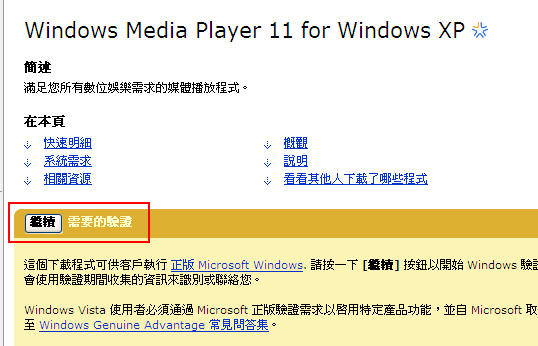
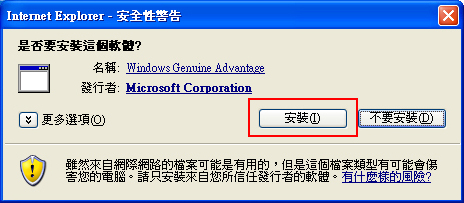
【Media Player 11安裝說明】 Step 1 :連結Media Player 11下載點後,畫面如下:請點選“繼續”按鈕。 ※注意:此步驟會偵測您的作業系統是否為合法! Step 2 :點選“安裝”鈕進行下載 Microsoft 正版驗證需求的動作。
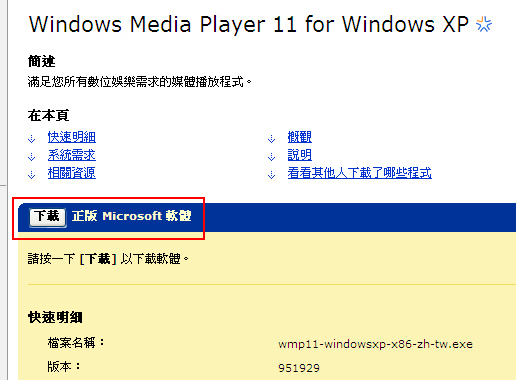
Step 3 :確認作業系統為正版後,正式安裝頁面即出現,點選“下載”。
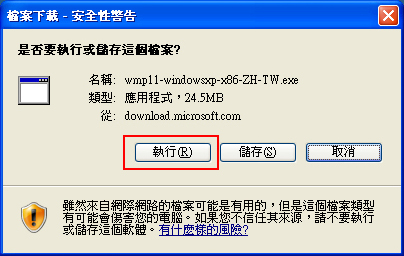
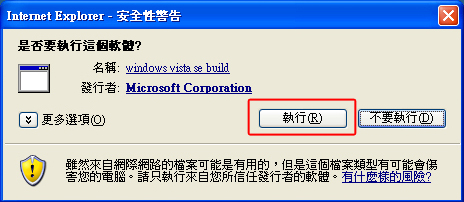
Step 4 :彈出以下視窗,請按“執行”。
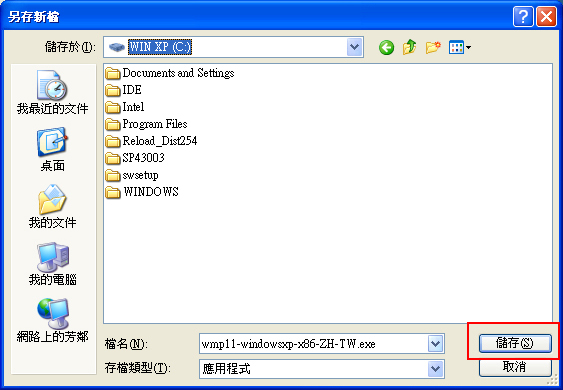
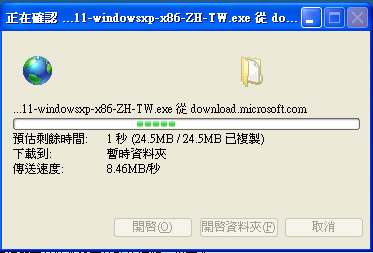
Step 5 :將安裝檔存到您指定區域。
Step 6 :進入Media Player 11安裝程式,請點選“安裝”進行安裝作業。
Step 7 :待安裝完畢,點選“完成”。
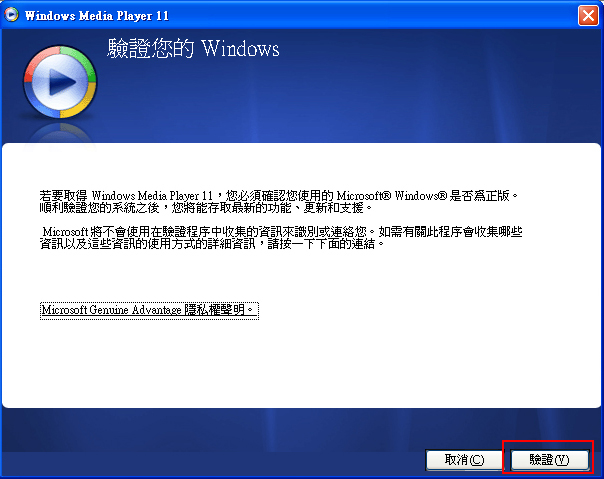
Step 8 :開啟Media Player 11,來進行驗證作業,點選“驗證”。
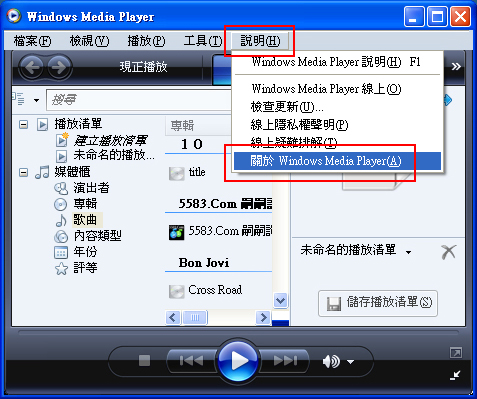
Step 9 :最後在Media Player 11從選單點選“說明”,再點選“關於Windows Media Player”,檢查是否安裝成功。
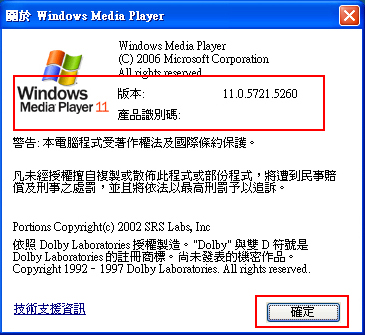
Step 10 :畫面顯示Media Player 11即成功安裝完成,按“確定”關閉。
|